
CAD TaskPad
Win64, 日本語一般的な使用手順
【一般的な使用方法】
- AutoCADを起動します
- リボンの「プラグイン」タブから「CAD TaskPad」ボタンをクリック、またはコマンドラインにTASKと入力してEnterキーを押します
- CAD TaskPadパレットが表示されます
- Todoリスト: テキストボックスにタスクを入力して「追加」ボタンで追加。優先度(高/中/低)の設定、フォルダによる分類が可能
- メモ機能: 「新規」ボタンで新しいメモを作成。複数メモの管理に対応
- 図面情報: 「Drawing Info」タブで現在開いている図面のファイル情報を確認
- メニュー(≡)からソート、表示モード切替、日本語/英語の言語設定が可能
【MCP接続設定(AIエージェント連携)】
メニュー(≡)から「MCP接続設定」を開きます
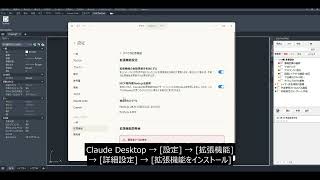
Claude Desktop の場合: 「MCP設定ファイルを保存」ボタンで .mcpb ファイルを保存し、Claude Desktopアプリの[設定]→[拡張機能]→[詳細設定]→[拡張機能をインストール]から読み込みます
Claude Code の場合: 表示されるワンライナーコマンドをターミナルで実行、またはJSON設定をプロジェクトの .mcp.json に保存します
Cursor の場合: JSON設定をコピーし、Settings → Tools & MCP → Add custom MCP server に貼り付けます
MCP接続後、AIエージェントからTodo・メモの追加、編集、削除、一覧表示が可能になります
スクリーンショット


コマンド
| リボン/ツールバー アイコン | コマンド | コマンドの説明 |
|---|---|---|

|
TASK |
CAD TaskPadパレットを表示します。Todoリスト、メモ、図面メタデータの管理が可能です。 |
インストール/アンインストール
この Plug-inをAutodesk App Storeからダウンロードしたときに実行されたインストーラによって、Plug-inのインストールが開始されます。または、ダウンロードしたインストーラをダブルクリックしてアプリ/プラグインをインストールします。アプリ/プラグインを有効にするには、オートデスク製品を再起動する必要があります。このプラグインをアンインストールするには、現在実行中の場合はオートデスク製品を終了し、インストーラを再実行して[アンインストール]ボタンを選択します。または、[コントロールパネル]> [プログラム]> [プログラムと機能](Windows 10/11)の順にクリックして、システムから他のアプリケーションを削除します。
追加情報
既知の問題
問い合わせ
バージョン履歴
| バージョン番号 | バージョンの説明 |
|---|---|
|
1.0.0 |
初期リリース. |
