
PromptToBIM
Win64, 日本語一般的な使用手順
注意:AIでコードを生成するためには、お手数ですがユーザー登録およびログインが必要です。事前に「インストール/アンインストール」に記載の手順でユーザー登録およびログインをお願いします。
【コードを生成】
1.[アドイン]>[PromptToBIM]>[PromptToBIM]を選択します
2.指示文入力フィールドにRevitで実行したい内容を入力します
3.AIモデルを選択します
4.「AIでコード生成」を実行します
5.コードが生成されたことを確認し、「コード実行」を実行します
指示内容が実行されることを確認します
【履歴・お気に入りの利用】
履歴・お気に入りでは過去に生成したコードの保存・再利用が可能です。
1.[アドイン]>[PromptToBIM]>[PromptToBIM]を選択します
※ウィンドウをすでに開いている場合は選択不要です
2.「履歴」タブを開きます
3.再利用したい履歴上で「読み込み」を選択します
4.「コード生成」タブが開かれますので、「コード実行」を選択します
コードが実行されることを確認します
履歴タブではよく使う項目を「お気に入り」することで「お気に入り」タブに登録することが可能です。
また、履歴をエクスポート・インポートすることで他のPCやユーザーに履歴を共有することが可能です。
【カスタム指示の登録】
入力頻度の高い指示をカスタム指示として登録することで、毎回入力をする手間を省略することが可能です。
1.[アドイン]>[PromptToBIM]>[PromptToBIM]を選択します
※ウィンドウをすでに開いている場合は選択不要です
2.「設定」タブを開きます
3.「カスタム指示の内容」に入力頻度の高い指示を入力します
4.「カスタム指示を有効にする」にチェックします
5.「保存」を選択します
カスタム指示について文章のルールはありませんが下記の例のように、短い箇条書きにすることでより効果的になります。
入力例
- 要素の集計に関する指示の場合は、結果をCSV形式で出力し、1列目が要素IDとなるようにしてください。
- 要素を抽出する際に特別な指示がない場合はアクティブなビューから抽出してください。
- 要素のタイプ名は、指示したキーワードを含むものを自動検索して使用してください。
例:「RCの壁を作成」→「標準-RC-200」のようにタイプ名に「RC」が含まれるものを使用
- 要素を抽出する際はコメントに「対象」と含まれているものを抽出してください。指示された要素がタイプの場合はタイプパラメータ、インスタンスの場合はインスタンスパラメータでお願いします。
- 要素の色の変更が指示に含まれる場合、指示内容的に可能であれば必ずフィルタを作成しビューに適用することで色を変更するようにしてください。
- ビューのフィルタを適用し色を設定する場合はサーフェスパターンと断面パターンの塗りつぶしでお願いします。
スクリーンショット

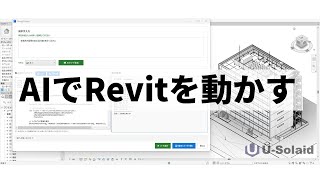


コマンド
インストール/アンインストール
インストールの方法
1.インストーラを起動し、画面指示に従いインストールします。アドオン関連のファイルは下記のフォルダにインストールされます。
%APPDATA%\Autodesk\ApplicationPlugins
2.Revitでアドインを起動します
以下でユーザーの新規登録・ログインを行います。生成AIを介してコード生成を行うために認証が必要なため必ず実施をお願いします。
3.[アドイン]>[PromptToBIM]>[設定]>[ログイン]を選択します
4.「Webで新規登録」のURLにアクセスしユーザー登録を行います
5.Webでログインします。Webでログインすることで、使用可能になりますので、必ずおこなってください。
6.Revitで登録情報をもとにログインします。コード生成を利用可能になります。
アンインストールの方法
このアドインをアンインストールするには、現在オートデスク製品を実行している場合は終了し、インストーラを再実行して「アンインストール」ボタンを選択してください。または、[コントロールパネル] > [プログラム] > [プログラムと機能] (Windows 10/11) をクリックし、他のアプリケーションと同様にシステムからアンインストールしてください。
追加情報
既知の問題
問い合わせ
作成者/会社情報
サポート情報
オンラインヘルプURL:https://usolaid.notion.site/prompt-to-bim-manual-jp
お問い合わせ先メールアドレス:support@u-solaid.com
バージョン履歴
| バージョン番号 | バージョンの説明 |
|---|---|
|
1.1.0 |
以下の機能の追加及び改善 - コードの生成履歴をエクポート・インポートする機能を追加 - カスタム指示を設定する機能を追加 - AIモデル「claude-sonnet-4-6」を追加 - アドインのバージョン確認機能を追加 - 要素のタイプ別のフィルタを作成を実行するコードの安定性を向上 |
|
1.0.0 |
初回リリース |
